

Mostrando entradas con la etiqueta ayuda. Mostrar todas las entradas
Mostrando entradas con la etiqueta ayuda. Mostrar todas las entradas
29 may 2013


9 may 2013
[SOLUCION] Could not contact master game server to retrieve server list
Mundo Mapping | Tu comunidad mapper!
www.Mundo-Mapping.net
Hola, hago este post para el que habia comentado(EDUMARTY) y los que tambien tienen el problema con could....
Solucion echa para: EDUMARTY
Bueno lo unico que tendrian que hacer es bajarse este archivo y dejarlo en
C:\Program Files\Counter-Strike 1.6\platform\config
Archivo: MasterServers
Bueno lo unico que tendrian que hacer es bajarse este archivo y dejarlo en
C:\Program Files\Counter-Strike 1.6\platform\config
Archivo: MasterServers
El archivo es MasterServers.vdf y esta compuesto por lo siguiente:
“
"MasterServers"{ "0" { "addr" "207.173.177.12:27010" } "1" { "addr" "207.173.177.11:27010" }}
”Bueno espero que les haya servido
28 abr 2013
[Tutorial] Instalacion de bots [ZBOT]
Mundo Mapping | Tu comunidad mapper!
www.Mundo-Mapping.net
Instalacion de bots
Download: bots para el cs 1.6
Tutorial echo para: Anonimo

2.-Seleccionamos el directorio donde se encuentra nuestro Counter Strike 1.6 y damos a install
Ejemplos: C:\Program Files\Valve
C:\Archivos de programa\Valve
C:\Program Files\Counter strike 1.6

3.- Esperamos hasta que se termine de instalar

4.- Una ves terminado damos a Close y abrimos el Hlds ( servidor dedicado)

5.-Una ves abierto el HLDS vamos a consola y escribimos "bot_add" que agrega un bot

Comandos para agregar bots:
Bot_add
Bot_add_ct
Bot_add_t
Si Vas a agregar bots dentro del juego y siendo admin seria asi "amx_cvar bot_add"
Saludos!!
9 abr 2013
[Tutorial] Como cambiar la resolucion del counter strike 1.6, desde afuera del juego
Mundo Mapping | Tu comunidad mapper!
www.Mundo-Mapping.net
Bueno Hago este tutorial para los que se les traba/cuelga el cs 1.6 cuando intentan cambiar la resolucion, como habian preguntado aca Descargar Counter Strike 1.6
La Guia es lo mas explicativo que hice, la hice con imagenes como siempre para que entiendan bien.
Encontrar carpeta: "HKEY_CURRENT_USER -Software -Valve -Half Life -Settings" En Mi caso es "valve" en lo de otros puede ser "counter strike 1.6, spanish, steam...."
1.-Ir a inicio, y buscar "Ejecutar"

2.-Escribir "regedit" y dar a Aceptar

3.-Una vez abierto a la izquierda abrir la carpeta "HKEY_CURRENT_USER"

4.- Ahora hay que abrir la carpeta "Software"
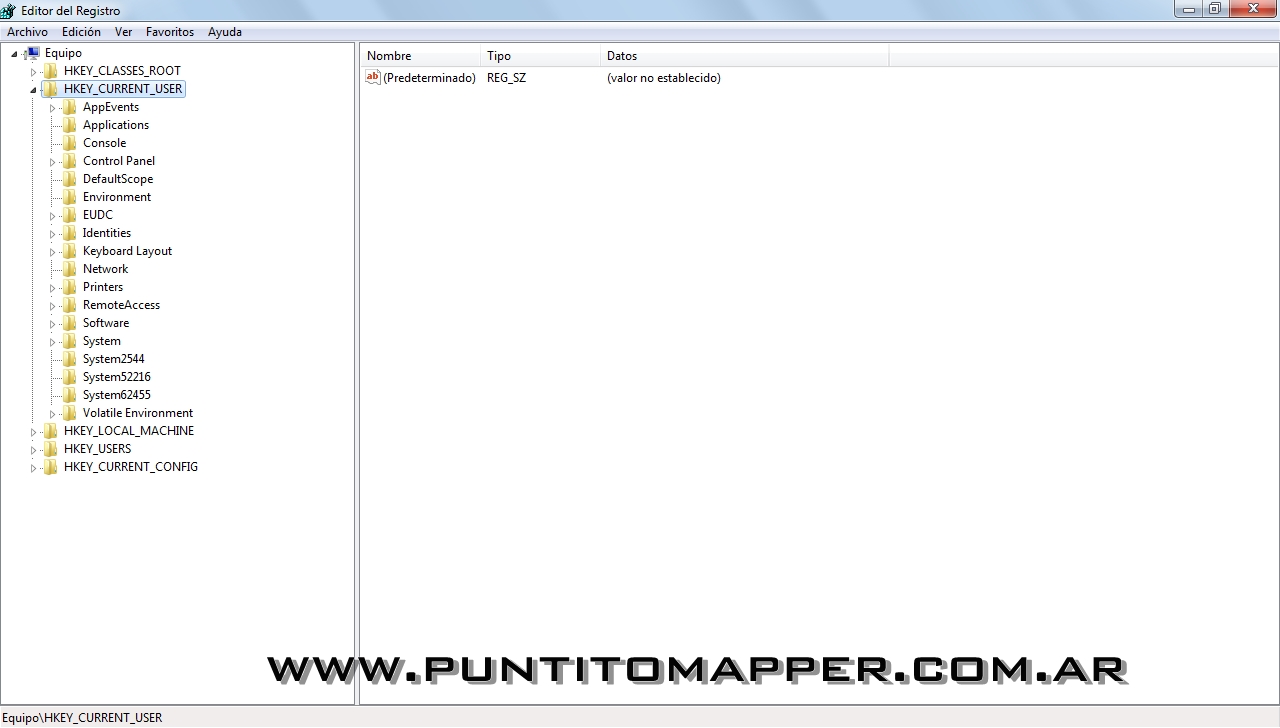
5.- Ahora abran la carpeta "Valve" (En mi caso, en otros puede ser conter strike 1.6, spanish...)

6.- Ahora abran la carpeta "Half Life" y despues "Settings"

7.-Ahora a la derecha abran el archivo "ScreenHeight.REG_DWORD" (que seria para modificarle la altura de la resolucion)

8.- Una ves abierto van a preguntarse ,"porque mierda dice 258 de alto?" y es porque a la derecha en "Base" lo van a seleccionar en "Decimal"

9.- Una ves cambiado a "Decimal" nos sale el valor default del alto que seria "600" ustedes lo modifican a gusto ,en mi caso le voy a poner lo que seria la maxima resolucion en cs 1.6 "768"

10.-Ahora vamos a hacer exactamente lo mismo que hicimos con el anterior pero abriendo el archivo "ScreenWidth.REG_DWORD" (que seria el ancho), cambiarlo a decimal..... , y en mi caso le pongo "1024"

11.- Y Listo una ves modificado los 2 archivos "ScreenHeight.REG_DWORD" y "ScreenWidth.REG_DWORD" cierren el "regedit" y entren a su Counter Strike 1.6 y metan un par de heads :)

Bueno nada mas es eso saludos
[.] Puntito :D
1 abr 2013
[Video Tutorial] Como Cambiar Puntero/cursor/libro de hechizos del Iao 1.4.9
Video echo en el 2011.
Tag 2009 iao :Palazero
Tag 2009 iao :Palazero
27 feb 2013
[Tutorial] Crear bloques lj (long jump)
Mundo Mapping | Tu comunidad mapper!
www.Mundo-Mapping.net
1.- Buscamos un lugar en donde hacer el bloque lj

2.-Una ves que sabemos en donde empesar a hacer los bloques lj,seleccionamos el bloque del piso(en mi caso) y lo achicamos hacia abajo , osea lo hacemos bajo

Quedaria asi

3.-Ahora seleccionamos el bloque que recien habiamos achicado y le restamos el largo de unidades(en mi caso ,porque aveces hay que restar el ancho es depende de la direccion en donde lo hiciste) hasta obtener las unidades de largo que queramos,en mi caso lo hice de 220 unidades

4.-Y hacemos un bloque al frente del anterior ,con el tamaño comun del piso sin achicar
Quedaria asi

5.-Ahora nos hace falta el bloque para que los tts/cts puedan subir y volver a intentar saltar el bloque.Para eso crearemos un bloque arriba del que achicamos y pegado al piso de atras,del mismo ancho en mi caso, les recomiendo hacer del tamaño "16x16"

y aca le cambie la textura haci se nota el bloque de 16x16

y listo ya tienen su bloque LJ
Saludos
22 feb 2013
[Tutorial] Como Crear un teleport
Mundo Mapping | Tu comunidad mapper!
www.Mundo-Mapping.net
1.-Creamos un bloque comun del tamaño que queramos y lo dejamos ahi.

2.-Creamos un bloque del mismo tamaño que el anterior, con la textura de "aaatrigger" y lo ponemos arriba del otro.

3.-Hacemos click al bloque y presionamos "Ctrl + t" y buscamos "trigger_teleport" , en "target" ponemos el nombre del "teleport" al que nos llevara (tele1 , telepor1....)

4.-Creamos otro bloque igual a los anteriores pero con la textura "water" asi quedaria mas real, lo ponemos en el mismo lugar que el bloque de "trigger_teleport" y presionamos "Ctrl + t" y buscamos "func_water" y si queremos lo podemos modificar para que sea trasparente o no... pero por ahora lo dejamos default


5.-Ahora buscamos el lugar a donde queramos que nos teletransporte, yo elegi la parte arriba de lso respawn que seria "top"

6.-Creamos una entidad "info_teleport_destination" y la posicionamos un poco mas arriba haci evitamos bugs...

7.-Una ves creada la entidad "info_teleport_destination" vamos a sus propiedades y en name ponemos el nombre del "target" que pusimos en el bloque de "trigger_teleport" que era en mi caso "top1"

y listo ya pueden crear teleport y hacer lvls en mapas como surf.... o dr

7 feb 2013
[Tutorial] Como Configurar el valve hammer editor (con imagenes)
Mundo Mapping | Tu comunidad mapper!
www.Mundo-Mapping.net
Como Configurar el valve hammer editor
Necesitan tener descargado el valve hammer editor: Descargar Valve Hammer Editor 3.5
Ya instalado el valve hammer editor prosegiremos con el tutorial
1.-Ya abierto el Valve hammer editor ,nos dirigiremos a "tools->options"


2.-Ahora vamos a la pestaña de "Game Configurations" y hacemos Click en "Edit"

Ahora hacemos click en "Add"

Y Ahora ponemos cualquier nombre que queramos , ej "counter strike (si van a hacer mapas de cs)" o para que se nos guarda la configuracion.
Ej:

y listo ,tocamos "OK->Close".
3.-Ahora en "Game Data Files" seleccionamos las "FGD's" , Hacemos click en "Add" y vamos a "C:\....\Valve Hammer Editor\Fgds"
y seleccionamos las que queramos ,aunque es recomendable solo usar "cs16expert-hex804" ademas de que nos permite ver los models ct y tt en el mismo vhe


Y listo terminaron.si ustedes van a compilar con el valve hammer editor sigan leyendo.. :)
4.-Ahora tendran que completar 4 cosas
"Game Executable Directory": Aca tienen que buscar el directorio de su CS (archivos de programa/valve)
"Mod Directory": Aca tienen que poner la carpeta de cstrike (archivos de programa/valve/cstrike)
"Game Directory": Aca tienen que poner la carpeta de valve (archivos de programa /valve/valve)
"RMF Directory": Aca es en donde se guardaran los rmf si compilan el mapa con el mismo Valve hammer editor
Y Tiene que quedar asi

5.-Ahora vamos a la pestaña "Build Programs"
y tendran que buscar lo siguiente:
"Game Executable": Aca tienen que buscar el counter strike.exe
"CSG Executable": Aca tienen que ir a (archivos de programa/valve hammer editor/zhlt/hlcsg.exe) y buscar el archivo hlcsg
"BSP Executable": Aca Tienen que ir a (archivos de programa/valve hammer editor/zhlt/hlbsp.exe) y buscar el archivo hlbsp
"VIS Executable": Aca Tienen que ir a (archivos de programa/valve hammer editor/zhlt/hlvis.exe) y buscar el archivo hlvis
"RAD Executable": Aca Tienen que ir a (archivos de programa/valve hammer editor/zhlt/hlrad.exe) y buscar el archivo hlrad
"Placed compiled maps in this directory before running the game": Aca tienen que buscar un directorio (el que quieran) en donde se guarde su mapa ya compilado osea ya echo .BSP para jugarlo
como por ejemplo: en escritorio crear una carpeta llamada "mapas bsp"
y les tendra que quedar masomenos asi:

y bueno termino su configuracion :') espero que disfruten creando mapas para los pibe XD y bueno cualquier error problema dejar un comentario, ya que la guia la hice recien en 20 min S: y no me fije en leeerlo ajjaaj
bueno salds de [.] Puntito :D
Suscribirse a:
Entradas
(
Atom
)


.jpg)


